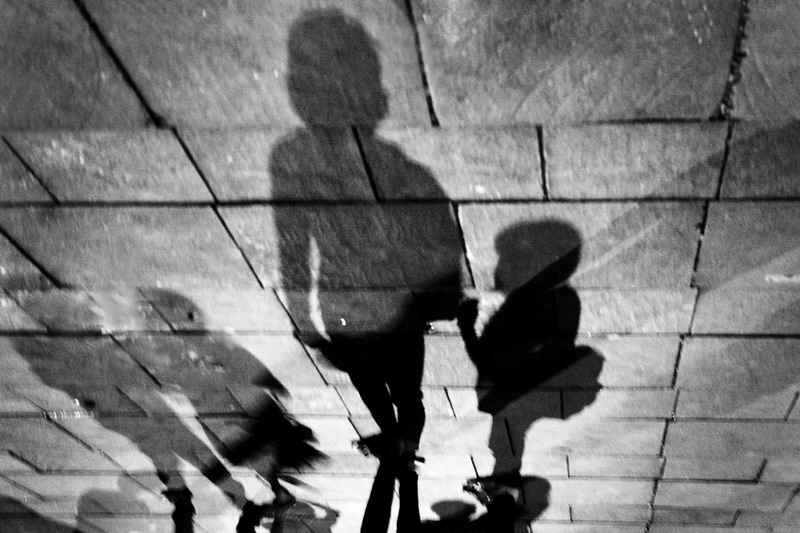
Quiet Prayer

My another photo published at Exposure Magazine, No.23, June 2010 :)


Playing With Shadow

Tidak salah jika ada pepatah yang mengatakan kalau kreativitas itu muncul pada saat terdesak, atau seperti yang dikatakan oleh walikota Brazil, “Creativity comes out when you cut one zero from your budget.” Pengalaman ini saya rasakan ketika jalan-jalan sambil hunting di kota tua Jakarta. Ketika siang beranjak malam dan kamera tidak mampu lagi merespon keinginan untuk mengambil gambar, kecuali dengan tripod, dan sayangnya saya tidak membawa tripod, maka munculah ide untuk mengambil gambar sekenanya. Jika wajah manusia sudah sulit dikenali diwaktu malam, maka tidak demikian dengan bayangannya. Jadilah malam itu perburuan bayangan di sekitar kota tua Jakarta. Berlari dari satu tempat ke tempat lainnya, mengarahkan kamera ke jalanan yang ditaburi bayangan orang yang hilir mudik. Mungkin sebagian orang menganggapnya aneh, ketika kebanyakan orang mengarahkan kamera kesekeliling untuk mendapatkan suasana malam di kota tua, saya mengarahkan kamera dibawah kaki orang-orang.

Satu hal yang menarik dari sifat bayangan adalah bentuk bayangan itu tidak selalu sesuai dengan objek aslinya, tergantung sudut, jarak, arah, dan intensitas cahaya yang mengenainya. Maka jadilah efek yang lebih dramatis dari objek yang sesungguhnya, seperti ketika kita menonton salah satu adegan ditelevisi yang menggambarkan bayangan yang menyeramkan, padahal objek yang sebenarnya adalah seorang anak kecil. Hal tersebut juga terjadi pada foto bayangan yang saya dapat di kota tua, banyak bayangan yang seolah seperti bayangan anak kecil, padahal objek aslinya adalah orang dewasa, atau sebaliknya. Dan satu hal lagi, bayangan selalu memiliki cerita tersendiri yang terkadang jauh dari realita sesungguhnya. Seperti pada potret bayangan yang berjudul single parent yang mengggambarkan seorang ibu dengan tiga anaknya, sebenarnya itu adalah bayangan 4 orang dewasa yang kebetulan jaraknya terhadap sumber cahaya berbeda sehingga menimbulkan distorsi bayangan seperti bayangan 3 anak dan satu ibu. Pada kenyataannya keempat orang ini tidak sedang berpose bersama, bahkan kemungkinan tidak saling mengenal,tapi bayangan mereka menyajikan kepada kita kisah tersendiri.


:: Jaga Jarak ::

:: i..ii ::

:: Seni Bercerita ::

:: Raising Of Buto ::

:: Single Parent ::

:: Alien Invasion ::

:: Mendua ::

:: Perjalanan Panjang ::


Photo in BW, Why Not ?

Seiring dengan pesatnya perkembanga teknologi kamera digital dengan kemampuan menangkap warna yang sedemikian detail, foto hitam putih semakin ditinggalkan. Akan tetapi, hampir setiap kamera digital selalu memiliki fitur Black and White (BW) atau monochrome di kameranya. Ini menunjukan bahwa, walaupun kemampuan menangkap warna pada kamera semakin canggih, terkadang pada situasi tertentu BW menjadi pilihan yang lebih tepat digunakan dibandingkan fullcolor. Pada kasus foto Human Interest, BW dapat memperkuat dan mempertegas karakter sebuah foto. Biasanya, BW pada foto jenis ini akan bermain di level kontras yang cukup tegas antara gradasi warna putih dan warna hitamnya.


Sedangkan pada kasus foto arsitektur, BW akan membawa penikmat foto untuk lebih memperhatikan detil dan desain arsitektur yang terekam dalam foto ketimbang lebih memperhatikan komposisi warna. Begitupun pada Street Photography yang sebagian besar moment yang didapatkan selalu dalam keadaan spontan dan pada situasi serta kondisi yang tidak bisa diduga, background yang terlalu ramai serta komposisi yang crowded, akan tetapi semua itu bisa diharmonisasi dengan membuat foto BW.

Location : Masjid Istiqlal

Pun demikian halnya dengan Stage photography, pada satu sisi ramainya lighting dan perpaduan warna lampu yang digunakan di panggung dapat memperkuat kesan suasana pada foto tersebut, tetapi terkadang juga bisa menjadi bumerang, moment dan angle yang tidak tepat dapat merusak tonal dan komposisi warna pada sebuah stage foto. Bayangkan jika anda memotret penyanyi pada saat lampu sorot berwarna merah memerpa wajahnya, tentu saja anda akan mendapatkan warna skin tone yang tidak enak dipandang mata. Hal ini saya alami ketika melakukan pemotretan pada event Olympus DJ Hunt di Mall Kelapa gading 2, warna warni lampu yang indah terkadang membuat foto malah menjadi tidak indah. Salah satu alternatif cepat untuk mengatasi hal ini adalah menggunakan mode BW. Untuk mendapatkan hasil BW yang tepat terkadang kita harus menaikan atau menurunkan eksposure beberapa stop, tergantung kondisi dan lighting yang ada. Dalam kasus saya, eksposure saya naikan 3 sampai 4 stop, sehingga menghasilkan foto yang cerah dan terkesan glamour.

Talent : DJ Lola

Namun demikian, memang ada beberapa foto yang "pantang" untuk dibuat BW, diantaranya adalah foto bendera kita, Merah Putih, dan foto Pelangi :). []


My Portfolio On Deviant Art

Please enjoy my another galery on deniyee.daportfolio.com


cheers :D


Photosop for Photography (2) : Fresh Tones


Pada bagian kedua dari tutorial Photoshop for Photography (PfP) kali ini, saya akan memaparkan step by step untuk mengedit tones atau warna tertentu pada sebuah foto. Sebagai contoh, saya menggunakan foto rumput dan satu pasang sandal yang diambil dengan menggunakan kamera Canon EOS 450D + Lensa Tamron 17-50/2.8 mm + UV Filter. Pada contoh foto diatas saya akan mengubah tones rumput menjadi lebih "fresh" dan menguatkan warna biru sandal dengan menggunakan satu tool photoshop yang bernama "Selective Color".

Berikut ini adalah langkah-langkah yang dilakukan :

1. Buka file foto pada photoshop.


2. Duplicate layer (klik kanan pada layer background > duplicate layer)


3. Adjust level untuk meningkatkan kualitas foto seperti pada tutoria PfP ( 1) sebelumnya.


4. Tampilkan dialog Selective Color dengan masuk ke menu Image > Adjustments > Selective Color.


5. Pada dialogbox Selecive Color, klik combobox color dan pilih Greens kemudian geser slider dibawah tulisan Yellow kearah kanan, sampai maksimum (100%) . Hal ini dimaksudkan untuk mengubah warna hijau menjadi hijau muda dengan cara memperkuat element warna kuning pada warna hijau di dalam foto.


Kemudian pilih Yellow pada combobox color lalu geser slider dibawah tulisan Yellow kearah kanan, sampai maksimum (100%) dan geser slider dibawah tulisan Black ke arah kiri secukupnya untuk memberikan kesan terang pada elemen warna kuning.


Selanjutnya pilih Blue pada combobox color dan geser slider dibawah tulisan Cyan dan Black ke arah kanan secukupnya sampai dirasa tepat untuk menguatkan warna biru pada sandal.


Setelah itu, klik ok untuk menyelesaikannya.

6. Ulangi langah 4 dan 5 beberapa kali hingga memperoleh warna yang diinginkan.


Pada intinya, dengan menggunakan tool Selective Color kita bisa menguatkan salah satu elemen warna pada foto tanpa mengubah elemen warna lainnya. Pada contoh diatas kita mengubah warna rumput menjadi hijau muda sehingga elemen warna yang kita kuatkan adalah elemen warna hijau dan kuning, pada kasus lainnya semisal foto pemandangan dengan lagit birunya kita bisa menguatkan warna biru dengan menguatkan elemen warna biru dan cyan, begitu juga jika kita ingin mempercantik warna kulit pada foto portrait kita bisa memanipulasi elemen warna merah dan kuning. It's so simple kan :)

Photosop for Photography (1) : Memperkuat Gambar


Pada bagian pertama dari tutorial Photoshop for Photography (PfP) kali ini, saya akan menggambarkan step by step untuk memperkuat gambar hasil foto dengan menggunakan gambar penari yang saya ambil di kraton Yogyakarta pengan menggunakan Canon EOS 450D + Lensa 55-250/3.5-5.6 mm IS + CPL filter pada awal desember tahun lalu. Pada contoh foto di atas foto asli terlihat gelap, kusam dan kurang eyecathing sedangkan foto dibawahnya setelah diedit dengan photosop terlihat lebih cerah dan menarik. Pada tutorial ini kita hanya menggunakan satu tools pada photo shop untuk mmbuat hasil pada foto pertama menjadi seperti pada foto ke dua, tool tersebut bernama, "Levels".

Berikut adalah langkah langkah untuk memperkuat hasil foto dengan tool "levels" pada photoshop:

1. Buka file foto dengan photoshop


2. Duplicate layer dengan cara mengklik kanan pada layer background dan pilih duplicate layer, isi nama layer hasil duplikasi (bebas), kemudian klik OK. Upayakan sebelum mengedit foto selalu melakukan duplikasi layer terlebih dahulu supaya selalu ada back-up ketika gagal mengedit foto atau sebagai pembanding dengan hasil foto editan.


3. Select layer hasil duplikasi . Kemudian masuk ke menu Image > Adjusments > Levels untuk menampilkan menu Level.


4. Setelah dialog Levels muncul, atur slider pada input level hingga menghasilkan hasil yang diinginkan. Input slider terdiri dari 3 slider, geser slider paling kiri ke kanan, ini akan mempertajam foto akan tetapi membuatnya lebih gelap dan menghilangkan detil foto terutama yang berada pada area gelap, sebagai kompensasi geser dua slider berikutnya kekiri, ini akan mempercerah foto tetapi di sisi lain akan membuat foto menjadi lebih pucat. Oleh karenanya dibutuhkan trade off untuk menempatkan ketiga slider tersebut sehingga menghasilkan foto yang memuaskan dan tidak over atau under exposure.


Done.

Sangat simple kan. Pada foto hasil editan di atas memang tampak overexposure pada bagian atap, tapi nanti, pada tutorial berikutnya, insya Allah, akan kita "akali" bagaimana mengatasi bagian yang overexposure tersebut :)

Photosop for Photography


Beberapa hari yang lalu saya meyempatkan diri ke toko buku gramedia. Setelah melihat-lihat buku terbaru di hall utama, saya beranjak ke rak buku yang menjajakan buku komputer. Di bagian desain grafis saya tertarik dengan buku-buku untuk mengedit foto dengan adobe photoshop. Setelah membolak balik halaman demi halaman, dari satu buku ke buku yang lain, ternyata tidak ada yang memuaskan saya. Kebanyakan berisi tutorial tutorial yang sebenarnya banyak bertebaran diinternet. Selain itu pembahasannya tidak menyeluruh, parsial, dan tidak memberikan arahan yang tepat yang bisa membuat pembacanya dapat menggaplikasikan tutorial tersebut pada kasus yang lainnya.

Dilatar belakangi hal tersebut, rasanya saya ingin berbagi pengalaman saya dalam mengedit hasil foto dimulai dari basic tools photoshop yang biasa digunakan untuk memperkuat kesan sebuah foto, mempertajam foto, mempercantik skin tones, menggunakan masking, membuat foto hdr dari satu file foto, membuat vigneting efek pada foto, sampai (mungkin) digital imaging untuk memanipulasi sebuah foto seperti pada foto di atas. Dengan menguasai tool-tool standard yang biasa digunakan dalam mengedit foto tersebut pembaca dapat dengan mudah mengedit fotonya sesuai keinginan tanpa perlu lagi dibingungkan oleh banyaknya tool di photoshop dan juga tanpa perlu membeli seabreg buku tutorial photoshop. Dengan kata lain, ketika melihat sebuah foto yang indah, dengan instingnya ia dapat menebak tool photoshop apa saja yang digunakan untuk menghasilkan foto tersebut. Tutorial ini saya tujukan untuk para pemula dan yang "merasa" pemula, jadi bagi yang sudah jago silahkan menambahkan atau mengoreksinya :) .

Sebenarnya saya sudah pernah menulis tentang cara memberi dimensi pada sebuah foto di blog ini sebelumnya, namun tidak saya jabarkan secara detil step by stepnya. Untuk tutorial yang ini insya Allah, kalau tidak malas :p, akan saya gambarkan step by stepnya, dan akan saya buat tulisan bersambung.

Sebagai pembuka, ada beberapa tools dalam photoshop yang biasa digunakan untuk meng-enhance sebuah foto, diantaranya :

- Untuk menguatkan gambar dan warna kita bisa menggunakan level, brighnest, contrast dan curve (bisa di akses di image>adjusment>...)
- Untuk mengedit dan mempercantik warna atau skin tones bisa menggunakan color balance, hue/saturation, selective color, etc (bisa di akses di image>adjusment>...).
- Untuk mempertajam gambar bisa menggunakan highpass filter( Filter > Other>High Pass..) dan mode layer Linear Light
- Untuk membuat gambar Black & White (BW) bisa menggunakan Desature (Image>Adjusment>Desature) atau menggunakan chanel mixer (Image>Adjusment> Chanel Mixer) atau menggunakan seleksi chanel RGB.
- Untuk membuat efek gosong seperti yang saya pakai pada tulisan memberi dimensi pada sebuah foto bisa menggunakan burn dan dodge tools pada palete tools.
- Untuk membuat evek vignete pada foto bisa menggunakan lghting efek ( Filter > Render > Lighting Effect) dan layer mask atau menggunakan burn and dodge tools.
- dan lain sebagainya.

Semua tutorial dengan menggunakan tools-tools diatas akan saya paparkan satu demi satu pada tulisan selanjutnya, insya Allah.

Copyright © 2008 - My Lo(v/n)ely Journey - is proudly powered by Blogger
Smashing Magazine - Design Disease - Blog and Web - Dilectio Blogger Template